Εγχειρίδιο χρήστη για έξυπνα γυαλιά AI
Σύντομη επισκόπηση των πλήκτρων
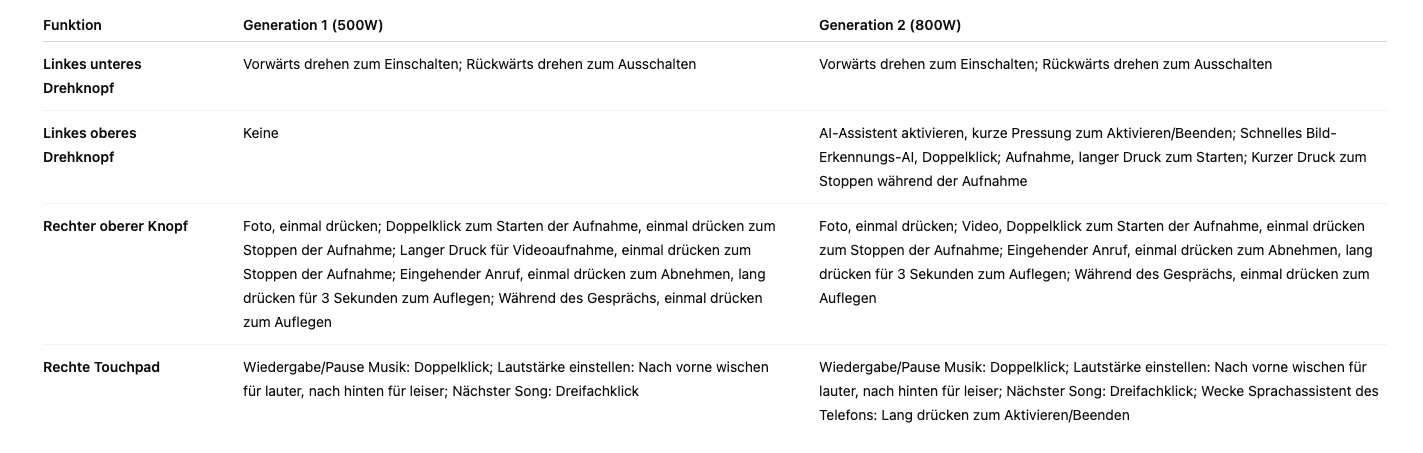
1. Τι χρειάζομαι για να χρησιμοποιήσω τα AI Smart Glasses;
Για να χειριστείτε τα AI Smart Glasses, πρέπει να συνδεθούν τα γυαλιά με ένα smartphone και την εφαρμογή HeyCyan. Ακολουθεί η πλήρης λίστα απαιτήσεων:
-
Ένα smartphone με το πιο πρόσφατο λειτουργικό σύστημα: Android 8.1 ή νεότερο (με ενεργοποιημένη την υπηρεσία τοποθεσίας) ή iPhone 6S ή νεότερο, iOS 13 ή νεότερο.
-
Ασύρματο δίκτυο
-
Φορτιστής USB-C
-
Εφαρμογή HeyCyan (μπορεί να κατεβεί από το App Store ή να κατέβει σκανάροντας τον QR κωδικό)

2. Πώς ενεργοποιώ και απενεργοποιώ τα γυαλιά;
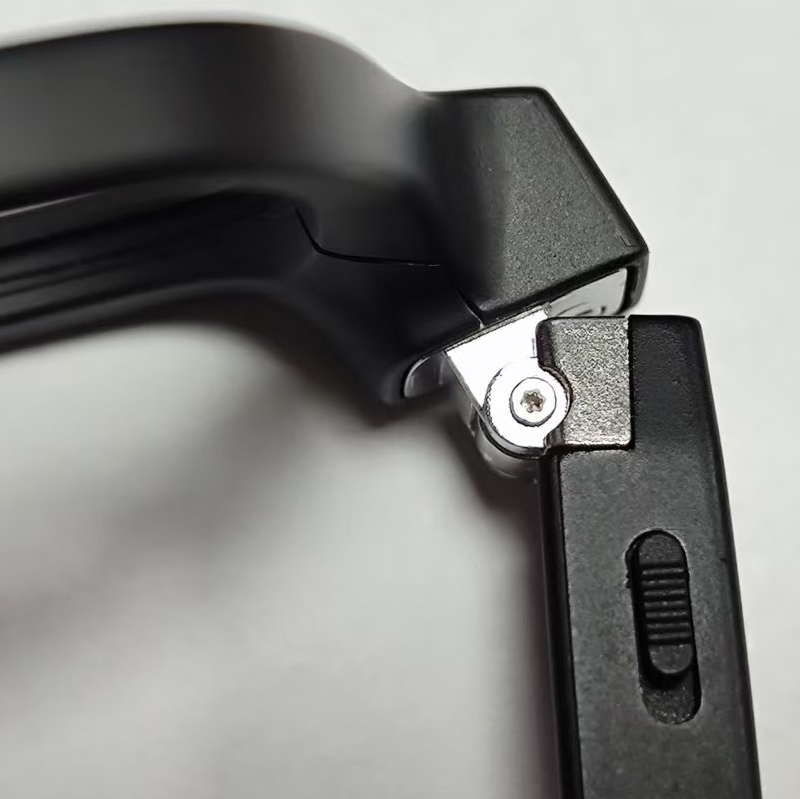
Ο διακόπτης ενεργοποίησης/απενεργοποίησης βρίσκεται στην κάτω πλευρά του αριστερού βραχίονα, κοντά στο πλαίσιο.
-
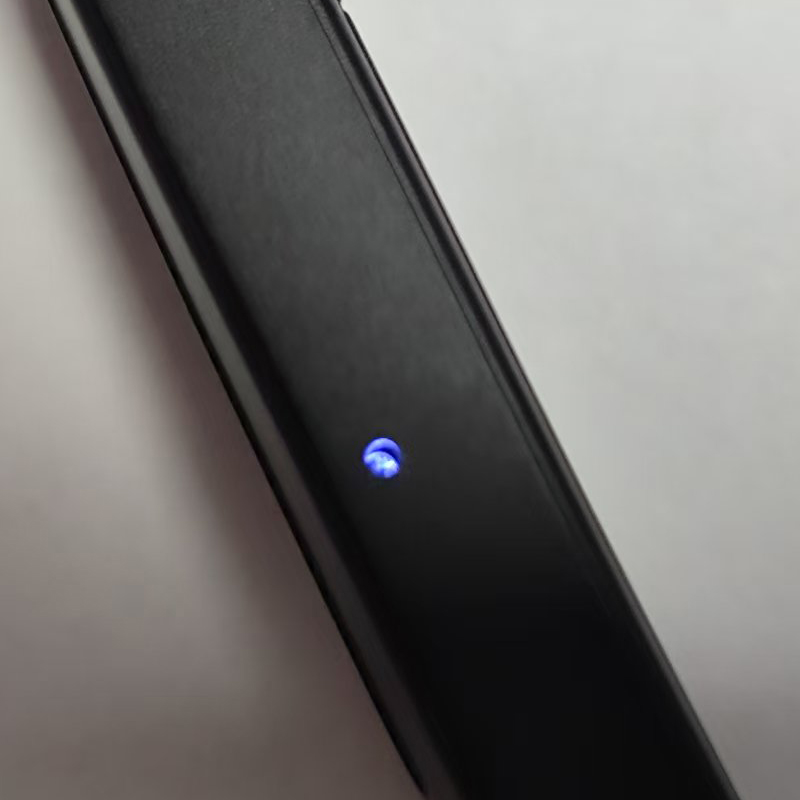
Ενεργοποίηση: Σπρώξτε τον διακόπτη προς την κατεύθυνση του φακού. Όταν τα γυαλιά είναι ενεργοποιημένα, θα αναπαραχθεί ένας ήχος και θα εμφανιστεί μια ειδοποίηση "power on". Η LED ένδειξη κάτω από τον δεξί βραχίονα αναβοσβήνει μπλε. Μόλις τα γυαλιά συνδεθούν με την εφαρμογή, η αναλαμπή σταματά.
-
Απενεργοποίηση: Σπρώξτε τον διακόπτη εντελώς προς τα πίσω. Όταν τα γυαλιά είναι απενεργοποιημένα, η LED ένδειξη κάτω από τον δεξί βραχίονα αναβοσβήνει κόκκινη, συνοδευόμενη από έναν ήχο που λέει "power off".
3. Πώς συνδέω τα γυαλιά μου μέσω Bluetooth;
Εάν έχετε ήδη συνδέσει τα γυαλιά με το τηλέφωνο, θα πρέπει να ζευγαρώσουν αυτόματα ξανά. Για την πρώτη σύνδεση, ακολουθήστε τα εξής βήματα:
-
Ενεργοποιήστε το Bluetooth στο τηλέφωνό σας και ενεργοποιήστε τα γυαλιά.
-
Ανοίξτε την εφαρμογή HeyCyan και συνδέστε τη συσκευή, στη συνέχεια προχωρήστε. Η συσκευή θα πρέπει να εμφανιστεί και μπορείτε να κάνετε κλικ στο "Σύνδεση".
Εάν τα γυαλιά σας δεν μπορούν να συνδεθούν με την εφαρμογή, δοκιμάστε τα εξής:
-
Ξεχάστε τη συσκευή στο μενού Bluetooth του τηλεφώνου σας και ζευγαρώστε ξανά.
-
Κλείστε την εφαρμογή HeyCyan και απεγκαταστήστε την.
-
Κατεβάστε την εφαρμογή HeyCyan από το App Store.
-
Βεβαιωθείτε ότι τα γυαλιά σας είναι πλήρως φορτισμένα.
-
Ενεργοποιήστε το Bluetooth στο τηλέφωνό σας και ενεργοποιήστε τα γυαλιά.
-
Ανοίξτε την εφαρμογή HeyCyan για να συνδεθείτε και να ενημερώσετε στην τελευταία έκδοση της εφαρμογής.
4. Πώς φορτίζω τα AI Smart Glasses μου;
-
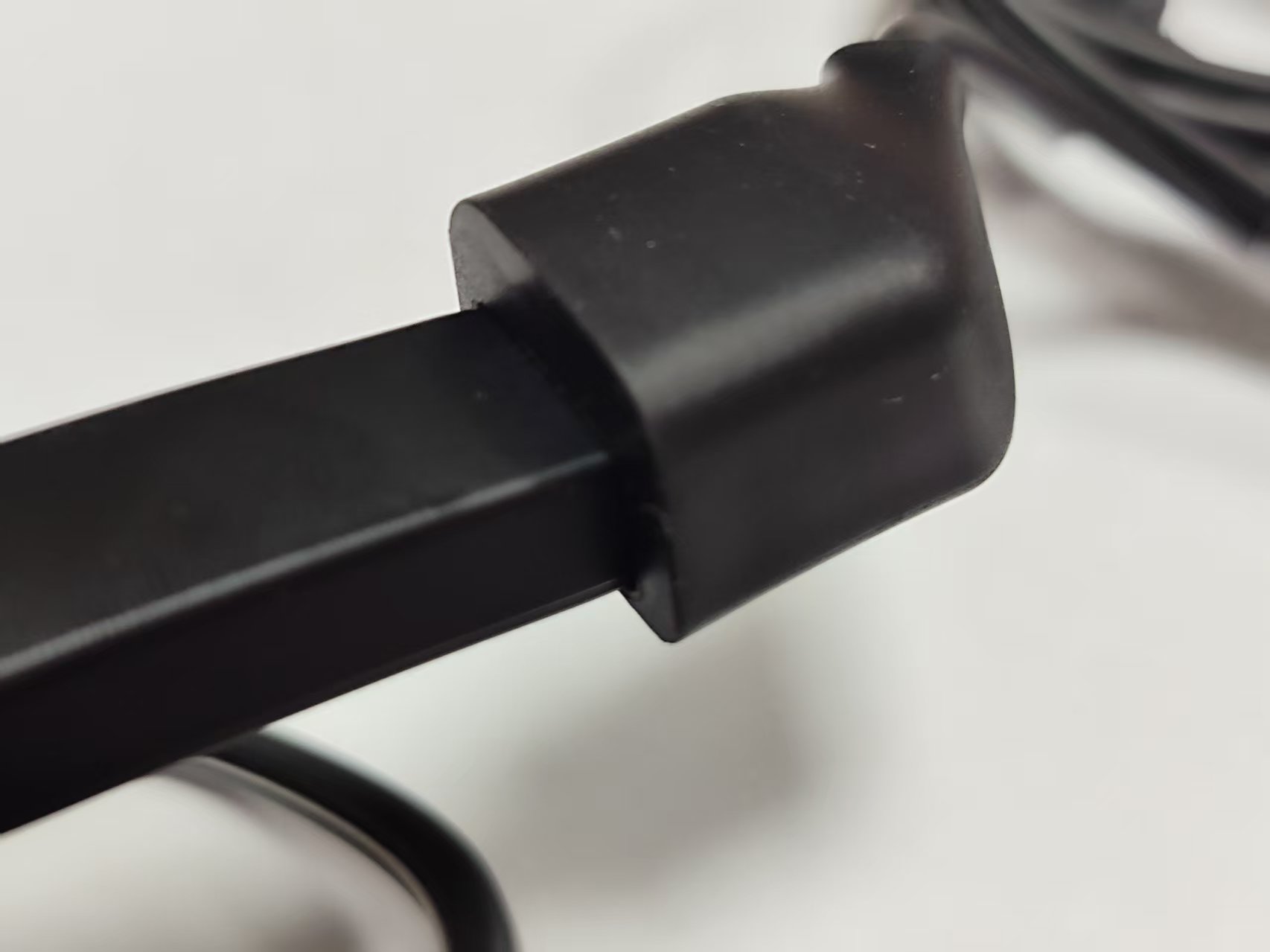
1η γενιά AI Smart Glasses: Συνδέστε τον δεξί βραχίονα στη θύρα φόρτισης, όπως φαίνεται στην εικόνα, και συνδέστε τον σε πηγή ρεύματος.
-
2η γενιά AI Smart Glasses: Στερεώστε τον δεξί βραχίονα μέσω μαγνητικής έλξης στη θύρα φόρτισης και συνδέστε τον σε πηγή ρεύματος.
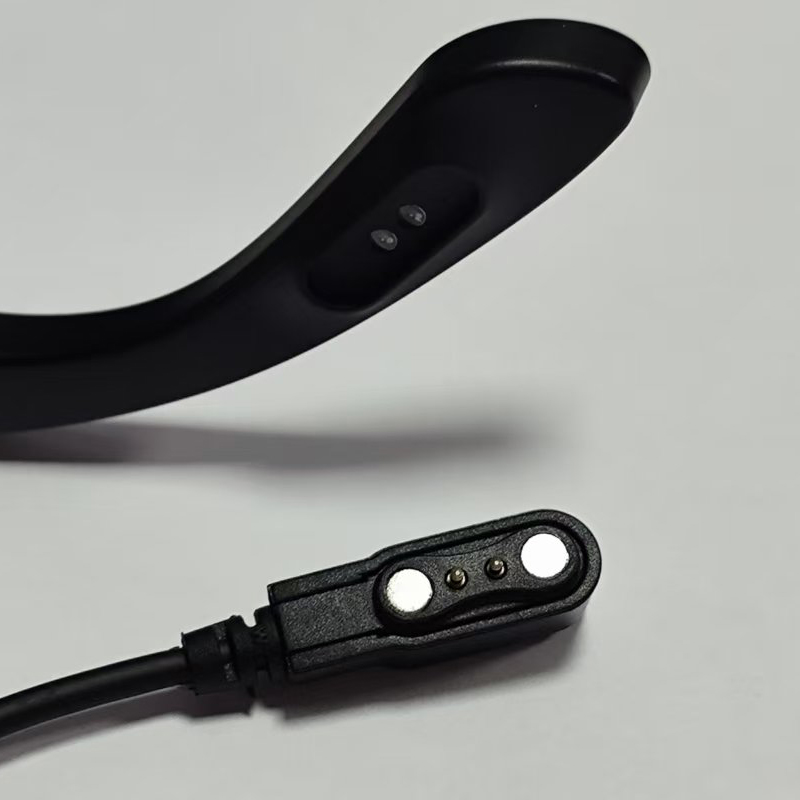
Κατά τη διάρκεια της φόρτισης, η ένδειξη θα δείχνει κόκκινο φως. Μόλις τα γυαλιά είναι πλήρως φορτισμένα, το φως θα γίνει μπλε.
5. Πόσο καιρό μπορώ να χρησιμοποιώ τα γυαλιά μετά την πλήρη φόρτιση; / Πόσο διαρκεί η πλήρης φόρτιση των γυαλιών;
-
Μέγιστος χρόνος καταγραφής βίντεο: 12 λεπτά ανά κλιπ
-
Συνεχής χρόνος καταγραφής: 3 ώρες
-
Συνεχής αναπαραγωγή μουσικής: 10 ώρες
-
Χρόνος αναμονής: 120 ώρες
Η πραγματική διάρκεια ζωής της μπαταρίας μπορεί να διαφέρει ανάλογα με τη χρήση και άλλους παράγοντες. Η πλήρης φόρτιση διαρκεί περίπου 70 λεπτά.
6. Πώς τραβάω φωτογραφίες ή βίντεο με τα AI Smart Glasses μου;
Υπάρχουν δύο τρόποι για να τραβήξετε φωτογραφίες με τα AI Smart Glasses:
-
Έλεγχος με ένα κλικ:
-
Τραβήξτε φωτογραφία: Πατήστε το κουμπί πάνω από τον δεξί βραχίονα. Κατά τη διάρκεια της λήψης, η λευκή ειδοποιητική LED στην αριστερή πρόσοψη αναβοσβήνει και ακούγεται ένα ηχητικό σήμα.
-
Καταγράψτε βίντεο:
-
1η γενιά AI Smart Glasses: Πατήστε το κουμπί πάνω από τον δεξί βραχίονα και κρατήστε το πατημένο για να καταγράψετε βίντεο (μέγιστο 12 λεπτά). Πατήστε ξανά για να σταματήσετε την καταγραφή. Κατά τη διάρκεια της καταγραφής, η λευκή ειδοποιητική LED στην αριστερή πρόσοψη παραμένει αναμμένη.
-
2η γενιά AI Smart Glasses: Πατήστε δύο φορές το κουμπί πάνω από τον δεξί βραχίονα για να ξεκινήσετε την καταγραφή βίντεο (μέγιστο 12 λεπτά). Πατήστε ξανά για να σταματήσετε την καταγραφή. Κατά τη διάρκεια της καταγραφής, η λευκή ειδοποιητική LED στην αριστερή πρόσοψη παραμένει αναμμένη.
-
-
-
Φωνητικός έλεγχος χωρίς χέρια:
Μόλις ο AI φωνητικός βοηθός ενεργοποιηθεί με τη λέξη-κλειδί, μπορείτε να τραβήξετε φωτογραφίες με φωνητικές εντολές. Απλά πείτε: "Hey Cyan, κάνε μια φωτογραφία."
Ο AI φωνητικός βοηθός υποστηρίζει προς το παρόν μόνο τη λήψη φωτογραφιών. Για να καταγράψετε βίντεο, παρακαλώ χρησιμοποιήστε το κουμπί.
7. Πώς ξυπνάω τον AI φωνητικό βοηθό;
-
1η γενιά AI Smart Glasses: Ξυπνήστε τον φωνητικό βοηθό με τη λέξη-κλειδί "Hey Cyan". Χρησιμοποιήστε τα αγγλικά για να ενεργοποιήσετε τον φωνητικό βοηθό. Ο ήχος ενεργοποίησης είναι ως εξής: (Σημειώστε ότι η λέξη-κλειδί πρέπει να προφέρεται το ίδιο σε όλες τις γλώσσες). Θα ακούσετε έναν ήχο επιβεβαίωσης ότι ο βοηθός έχει ενεργοποιηθεί.
-
2η γενιά AI Smart Glasses: Μπορείτε να ενεργοποιήσετε τον φωνητικό βοηθό με φωνητικές εντολές ή πατώντας το κουμπί πάνω από τον αριστερό βραχίονα. Πατήστε ξανά για να βγείτε από τον φωνητικό βοηθό.
8. Γιατί ο AI φωνητικός βοηθός δεν μπορεί να αναγνωρίσει την ερώτησή μου;
Πριν κάνετε μια ερώτηση, βεβαιωθείτε ότι ο AI φωνητικός βοηθός είναι ενεργοποιημένος. Προσπαθήστε να κρατήσετε τις ερωτήσεις σύντομες και αποφύγετε να κάνετε μεγάλες ερωτήσεις ταυτόχρονα. Μην κάνετε παύσεις, καθώς μόνο η ερώτηση πριν από την παύση αναγνωρίζεται. Χρησιμοποιήστε μόνο μία πρόταση για κάθε ερώτηση. Πρέπει να λέτε "Hey Cyan" κάθε φορά για να ενεργοποιήσετε τον φωνητικό βοηθό.
9. Πώς καταγράφω ήχο;
-
1η γενιά AI Smart Glasses: Πατήστε δύο φορές το κουμπί πάνω από τον δεξί βραχίονα για να ξεκινήσετε την καταγραφή. Πατήστε ξανά για να σταματήσετε την καταγραφή.
-
2η γενιά AI Smart Glasses: Πατήστε το κουμπί πάνω από τον αριστερό βραχίονα και κρατήστε το πατημένο για να ξεκινήσετε την καταγραφή. Πατήστε ξανά για να σταματήσετε την καταγραφή.
10. Πού μπορώ να ελέγξω την ένταση; Ποιες λειτουργίες έχει το touchpad;
Στην εξωτερική πλευρά του δεξιού βραχίονα υπάρχει ένα touchpad:
-
Σαρώστε προς τα εμπρός για να αυξήσετε την ένταση, σαρώστε προς τα πίσω για να μειώσετε την ένταση.
-
Διπλό κλικ για αναπαραγωγή/παύση μουσικής.
-
Τριπλό κλικ για να μεταβείτε στο επόμενο τραγούδι.
-
2η γενιά AI Smart Glasses: Κρατήστε πατημένο το touchpad για να ενεργοποιήσετε τον φωνητικό βοηθό του τηλεφώνου. Πατήστε ξανά για να βγείτε από τον φωνητικό βοηθό.
11. Πώς απαντώ ή τερματίζω μια κλήση; Πώς μπορώ να κάνω μια κλήση;
-
Αποδοχή κλήσης: Πατήστε το κουμπί πάνω από τον δεξί βραχίονα για να αποδεχθείτε την κλήση. Κρατήστε το πατημένο για 2 δευτερόλεπτα για να τερματίσετε την κλήση.
-
Κλήση: Μπορείτε να κάνετε κλήσεις μόνο με τον φωνητικό βοηθό στα 2η γενιά Smart Glasses. Κρατήστε πατημένο το εξωτερικό touchpad για να ενεργοποιήσετε τον φωνητικό βοηθό του τηλεφώνου και στη συνέχεια χρησιμοποιήστε φωνητικές εντολές για να κάνετε την κλήση.
12. Πώς εισάγω πολυμέσα; Πώς μεταφέρω πολυμέσα από τα γυαλιά στο smartphone;
Μετά την καταγραφή, η εφαρμογή θα δείξει πόσα στοιχεία είναι διαθέσιμα προς εισαγωγή στο τηλέφωνό σας. Κάντε κλικ στο "Εισαγωγή" για να δείτε τα πολυμέσα στο άλμπουμ της εφαρμογής. Κάντε κλικ στο πολυμέσο που θέλετε να κατεβάσετε και επιλέξτε το κουμπί "Αποθήκευση" για να το εισάγετε στο smartphone σας.
13. Πώς μοιράζομαι φωτογραφίες και βίντεο;
Μπορείτε να κάνετε κλικ στο επιθυμητό πολυμέσο απευθείας στην εφαρμογή και να πατήσετε το κουμπί "Μοιραστείτε".
Μπορείτε επίσης να κατεβάσετε τα πολυμέσα στο τηλέφωνό σας και στη συνέχεια να τα μοιραστείτε.
14. Μπορώ να χρησιμοποιήσω τον βοηθό χωρίς "Hey Cyan";
-
2η γενιά AI Smart Glasses: Μπορείτε να πατήσετε το κουμπί πάνω από τον αριστερό βραχίονα για να ενεργοποιήσετε τον φωνητικό βοηθό ή να πατήσετε δύο φορές το ίδιο κουμπί για να ενεργοποιήσετε την γρήγορη αναγνώριση αντικειμένων.
-
1η γενιά AI Smart Glasses: Μπορείτε να ξυπνήσετε τον βοηθό μόνο με φωνή.
15. Δεν μπορεί να γίνει ενημέρωση λογισμικού;
Δοκιμάστε τα εξής βήματα:
- Επαναφορά εργοστασιακών ρυθμίσεων
- Αποσύνδεση Bluetooth
- Διαγραφή HeyCyan
- Επανεγκατάσταση HeyCyan
- Άνοιγμα HeyCyan, επανασύνδεση Bluetooth
- Αναβάθμιση firmware